Importera ett kontoutdrag
Uppdaterad 16 november 2026
Allmän information om reglerna per 16 november 2026, inte rådgivning för ditt bolag.
Du behöver: full åtkomst eller redigeringsbehörighet till bolaget.
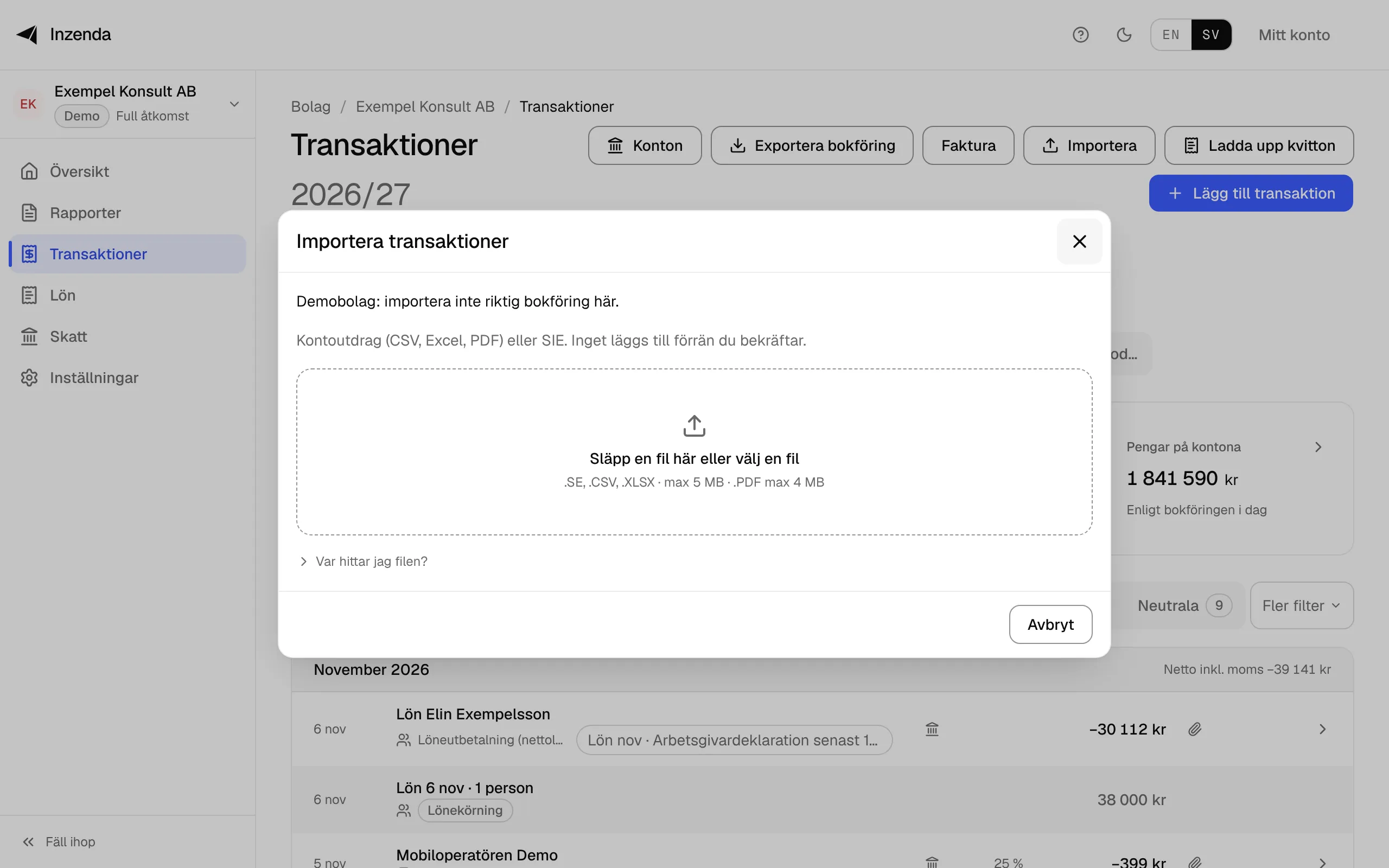
- Öppna Transaktioner och välj Importera.
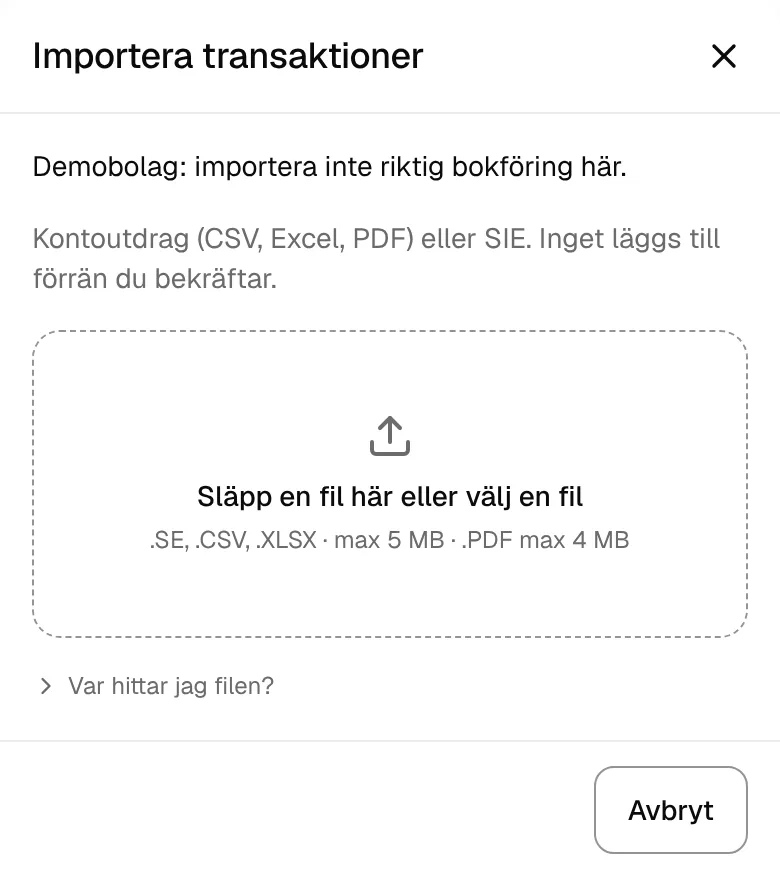
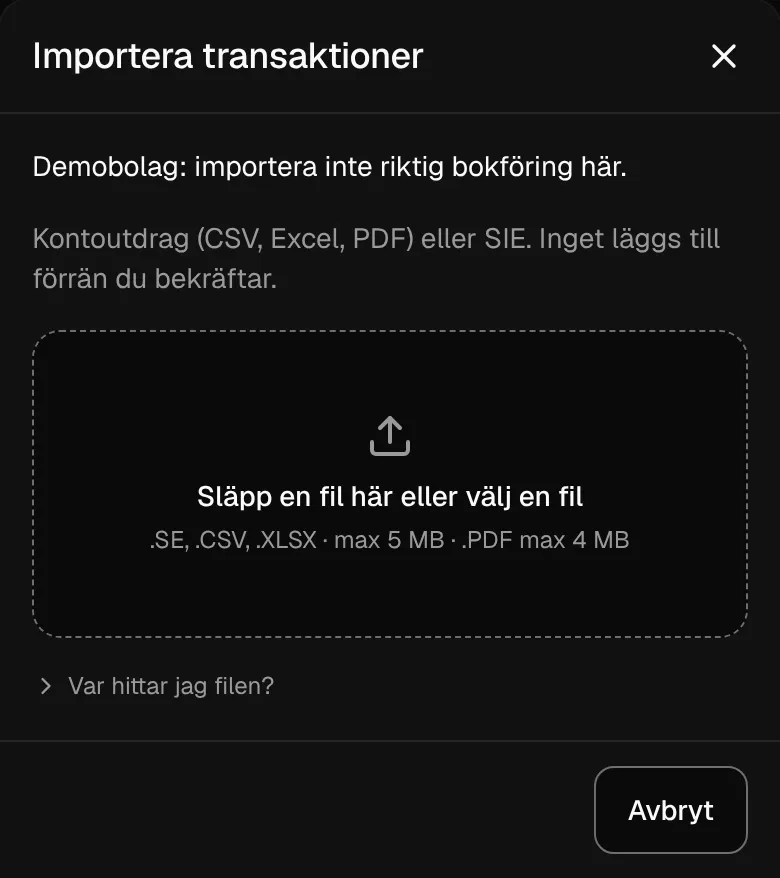
Välj Släpp en fil här eller välj en fil och sedan filen, eller dra filen dit: ett kontoutdrag som CSV, Excel eller PDF, eller en SIE-fil från ett annat bokföringsprogram. Under Var hittar jag filen? ser du hur du hämtar filen från de vanliga bankerna.
- Känns filen inte igen: välj vad varje kolumn innehåller. Datum och Belopp krävs. Välj Fortsätt.
- Gå igenom raderna. Varje rad får en kategori när Inzenda känner igen den. Filtret Att slutföra visar raderna som saknar en.
- Kontrollera raderna märkta Möjlig dubblett. De är avmarkerade. Bocka bara i en om den verkligen inte finns i bokföringen.
- Välj Lägg till 12 transaktioner. Knappen visar hur många rader som läggs till och hur många som blir kvar att slutföra.
- Slutför resten nu eller senare: välj Slutför 3 transaktioner i Transaktioner, välj kategori för varje rad i Slutför transaktioner, eller välj Hoppa över.
Inget bokförs förrän du lägger till raderna. Filen sparas som du laddade upp den. Första gången frågar Inzenda om AI får föreslå kategori för okända rader: Slå på AI-förslag eller Inte nu. Ett AI-förslag bokförs inte förrän du godkänner det.
Dubbletter
Möjlig dubblett
: raden finns redan i bokföringen, så den är avmarkerad och räknas som redan importerad. Bocka i den bara om det verkligen är två händelser.Samma som raden ovan. Tas med, avmarkera om det är en dubblett.
: två lika rader i samma fil kan vara två riktiga köp.Finns på ett annat konto
: raden finns redan på ett annat av bolagets konton, till exempel en överföring. Kontrollera innan du bockar i den.
Om något går fel
Filtypen stöds inte. Välj .se, .csv, .xlsx eller .pdf.
: exportera filen från banken som CSV, Excel eller PDF.Filen är för stor (max 5 MB)
: exportera en kortare period.PDF:en är inskannad och saknar text. Exportera CSV från banken i stället.
: hämta utdraget som CSV i stället.PDF:en är lösenordsskyddad. Exportera CSV från banken i stället.
: hämta utdraget som CSV i stället.Kunde inte läsa filen
: kontrollera att det är bankens egen fil, eller välj kolumnerna själv.Inga transaktioner hittades i filen.
: kontrollera perioden du exporterade.Inlämnad period, låst
: raden hör till en period som redan är inlämnad och importeras inte.2 rader avvisades. Resten är importerade.
: de avvisade raderna står kvar i listan med orsaken. Rätta dem och importera igen.
Varför
Varje affärshändelse bokförs en gång och ska ha en verifikation (bokföringslagen 5 kap.). En dubblett som tas med, eller en rad som hoppas över, ändrar både bokföringen och momsdeklarationen. Kategorin styr kontot och rutan i momsdeklarationen, så en period med rader kvar att slutföra kan inte skickas förrän de är klara.
- Riksdagen: Bokföringslag (1999:1078), 5 kap. 1 och 6 §§, läst 16 november 2026
- Skatteverket: Fylla i momsdeklarationen, läst 16 november 2026
Med en assistent: säg ”Importera kontoutdraget och föreslå kategorier”. Så kopplar du en assistent
Transaktioner och bokföringHittar du inte svaret? Skriv till support@inzenda.se